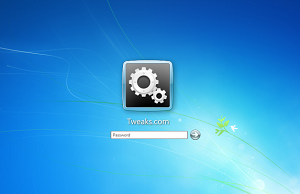
Para quem ainda não está familiarizado com os termos do Windows, tela de logon é aquela tela da inicialização do sistema logo após o boot aonde você pode escolher em qual conta de usuário quer se logar, exigindo ou não a sua senha. Ela existe desde o Windows XP, mas apenas no Windows 7 é que se tornou possível alterá-la de uma forma mais prática.
A imagem escolhida pela Microsoft para enfeitar a tela de logon do Windows 7 é de muito bom gosto, mas se você já está enjoado de ver a mesma coisa há anos ou quer deixar a tela de logon combinando com o seu tema, o Master Windows criou esta dica especialmente para você. Siga os passos abaixo para aprender a trocar o fundo da tela de logon do Windows 7.
Passo 1. Caso ainda não tenha feito, baixe o TweaksLogon e extraia o arquivo na sua área de trabalho;
Passo 2. Execute o aplicativo e, quando questionado sobre executar o programa como administrador, clique em “Sim” para confirmar;
Passo 3. Clique no botão “Change Logon Screen”;

Passo 4. Selecione uma imagem em qualquer resolução ou tamanho. Apenas o formato JPG é aceito;
Passo 5. Se a imagem que você escolheu for maior que 245 KB, o TweaksLogon exibirá uma mensagem e criará uma cópia da imagem respeitando o tamanho máximo. Se isso acontecer, para prosseguir, basta clicar em “Sim”;
Passo 6. A mensagem “New Logon Background Successfully Installed” (nova imagem de fundo foi instalada com sucesso, em português) deve ser exibida. Clique em “OK” para continuar;
Passo 7. Para visualizar a nova cara da sua tela de logon, clique em “Test” ou reinicie o computador;
Passo 8. Você pode alterar a imagem de fundo quantas vezes quiser seguindo os passos acima. Se você não gostou do resultado e quer voltar a imagem padrão do Windows, basta clicar em “Revert to Default Logon Screen” (reverter para a tela de logon padrão).
Nenhum comentário:
Postar um comentário